hide.me VPN समीक्षा: फाइदा, बेफाइदा र हाम्रो निष्कर्ष
हामीले hide.me लाई निःशुल्क योजना, Premium परीक्षण अवधि र सदस्यता किनेपछि परीक्षण गर्यौँ। गति मापन गर्यौँ, टोरेन्ट डाउनलोड गर्यौँ, स्ट्रिमिङ सेवाहरू जाँच्यौँ र चुहावट तथा जडानको सुरक्षा परीक्षण गर्यौँ। यस समीक्षाले पैसा तिर्दा के पाइन्छ र किन्नुअघि कुन सीमाहरू जाँच्नुपर्छ भन्ने स्पष्ट पार्छ।
छोटो निष्कर्ष
उच्च गति, टोरेन्ट र लचिलो VPN सेटिङ चाहनुहुन्छ भने hide.me विचार गर्न योग्य छ। लामो समय प्रयोग गर्दा जडानहरू स्थिर रहे। Premium परीक्षण अवधिका लागि इमेल ठेगाना वा भुक्तानी कार्ड चाहिँदैनथ्यो र किन्नुअघि सेवा चलाएर हेर्न सकियो। हाम्रा परीक्षणमा परीक्षण अवधिको सुविधा र कार्यसम्पादन सशुल्क सदस्यतासँग समान थियो।
हाम्रा मुख्य चिन्ता अमेरिकी स्ट्रिमिङ स्थानबाट Netflix मा साइन इन गर्नु र Stealth Guard ले छुट्टाछुट्टै एप सुरक्षित गर्दा पुनः जडानमा DNS चुहिनु थिए। निःशुल्क योजना दैनिक ब्राउजिङमा उपयोगी छ, तर Premium भन्दा निकै ढिलो छ।
फाइदा
- टोरेन्ट डाउनलोडसहित Premium मा उच्च गति।
- हामीले परीक्षण गरेको एपमा इमेल ठेगाना वा भुक्तानी कार्डबिना सबै सुविधा भएको Premium परीक्षण अवधि।
- Stealth Guard को पूरै जडान सुरक्षित गर्ने मोड हाम्रा परीक्षणका परिस्थितिमा सफल भयो।
- काम गर्ने स्प्लिट टनेलिङ मोड र म्यानुअल कन्फिगरेसन फाइलमा सहज पहुँच।
- प्रत्यक्ष च्याट र इमेलमा छिटो जवाफ।
- हाम्रो सदस्यताको अर्को नवीकरणको मूल्य र अवधि पहिलो खरिदकै बराबर छ।
सीमाहरू
- VPN जडान हुँदा Netflix मा साइन इन गर्न सकेनौँ, यद्यपि पहिले साइन इन गरेपछि स्ट्रिमिङ चल्यो।
- पुनः जडानको समयमा Stealth Guard को एपविशेष मोडले हाम्रो ISP का DNS सर्भर देखायो।
- Bolt ले हरेक मार्गमा गति बढाएन।
- निःशुल्क योजनाको गति सीमित छ र टोरेन्ट प्रयोग व्यावहारिक भएन।
हामीले कसरी परीक्षण गर्यौँ
| मापदण्ड | परीक्षणका अवस्था |
|---|---|
| स्थान | San Diego, California, संयुक्त राज्य अमेरिका |
| OS र एप | Windows 11 Home, hide.me 4.3.2 |
| जडान | Ethernet, AT&T, दुवै दिशामा समान 1 Gbps योजना |
| लाइनको वास्तविक गति | डाउनलोड र अपलोड लगभग 950 Mbps |
| मुख्य प्रोटोकल | WireGuard |
| परीक्षण गरिएका योजना | Premium परीक्षण अवधि, सशुल्क Premium, Free |
| P2P | qBittorrent र आधिकारिक Ubuntu इमेजको टोरेन्ट |
हाम्रा तालिकाले VPN जडान भएको अवस्थाको गति देखाउँछन्। दोहोरिएका मापनमा हामी मध्यिका अर्थात् शृङ्खलाको बीचको मान लिन्छौँ, ताकि असामान्य रूपमा उच्च वा न्यून नतिजाले समग्र नतिजा निर्धारण नगरोस्। टोरेन्टमा हरेक पूर्ण डाउनलोडको औसत गति रेकर्ड गर्यौँ र त्यसपछि ती औसतहरूको मध्यिका निकाल्यौँ।
उपलब्ध पाँचै प्रोटोकलमा स्थिर जडान हुँदा चुहावट पनि जाँच्यौँ। एपका सुविधासम्बन्धी नतिजा हामीले परीक्षण गरेको Windows संस्करणका हुन्।
इन्स्टलेसन र Premium परीक्षण अवधि
आधिकारिक वेबसाइटमा छुट्टै एप खण्ड छ, जहाँ आफ्नो प्लेटफर्म छानेर साइन इन नगरी इन्स्टलर डाउनलोड गर्न सकिन्छ। Windows एप डाउनलोड र इन्स्टल गर्न सजिलो थियो। यस क्रममा खरिद गर्न दबाब दिने झन्झटिला सन्देश भेटिएनन्।
इन्स्टलरले ब्राउजर वा VPN सँग असम्बन्धित अन्य सफ्टवेयरको प्रस्ताव गरेन।
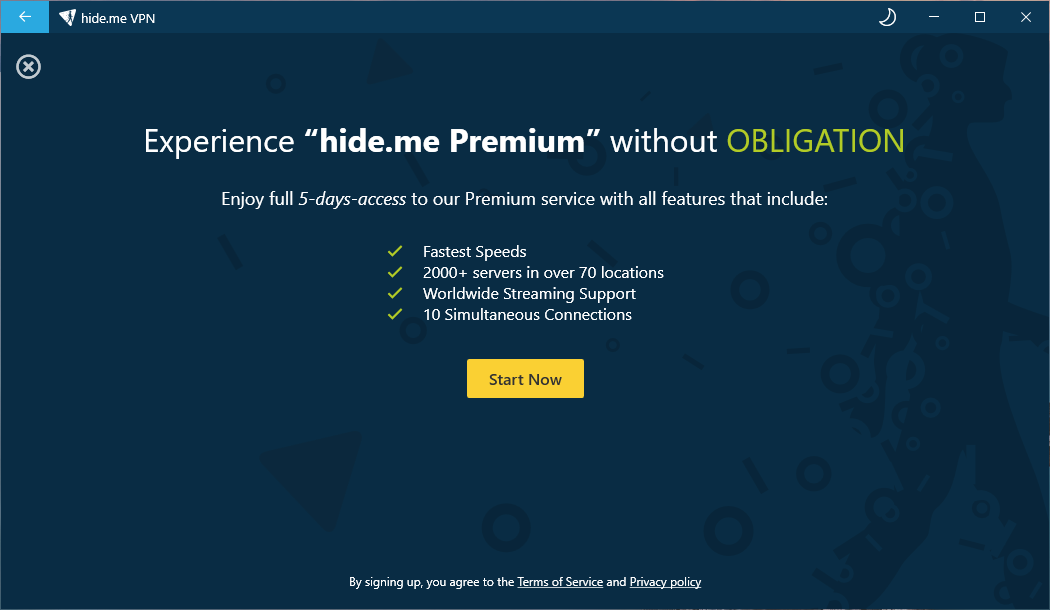
पहिलो पटक खोल्दा hide.me ले साइन इन र खाता बनाउने विकल्प देखायो। पछाडि जाँदा Get Your Free Plan भएको पर्दा आयो, जहाँ एपले छोटो Premium परीक्षण अवधि दियो।
सक्रिय गर्न इमेल ठेगाना वा भुक्तानी कार्ड चाहिँदैनथ्यो। Your Account मा Premium trial देखियो र सशुल्क योजनाका सुविधा उपलब्ध भए।
परीक्षण अवधिमा पैसा तिर्नुअघि आफ्ना साइट, एप र गति जाँच्न सकिन्छ। परीक्षण गर्दा Windows एपमा हामीलाई यही प्रस्ताव मिलेको थियो।
Premium परीक्षण अवधि र निरन्तर उपलब्ध Free योजनाको फरक बुझ्न जरुरी छ। परीक्षण अवधिले सशुल्क सुविधा अस्थायी रूपमा खुलाउँछ; Free निःशुल्क रहन्छ तर सीमाहरू छन्।
पहिलो जडान र दैनिक प्रयोग
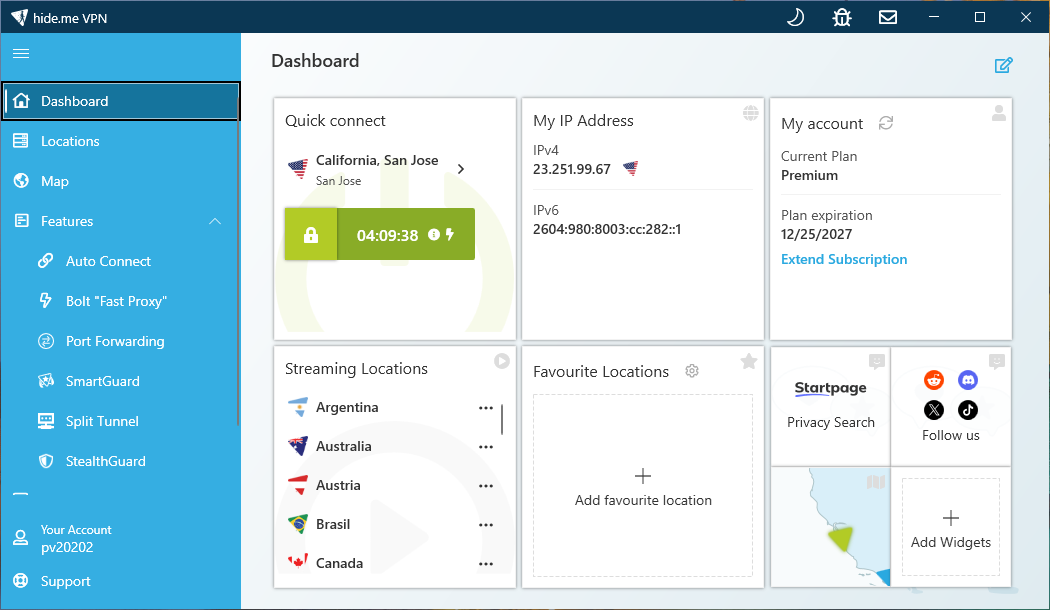
मुख्य पर्दामा उत्कृष्ट स्थानको विकल्प पूर्वनिर्धारित थियो। San Diego बाट एप Los Angeles मा जोडियो। स्वचालित प्रोटोकल छनोटले WireGuard रोज्यो।
हामीले मापन गर्दा जडान हुन लगभग दुई सेकेन्ड लाग्यो।
Kill Switch पूर्वनिर्धारित रूपमा सक्रिय थियो भने Split Tunneling बन्द थियो। एप Windows सँग सुरु हुने गरी पनि सेट थियो, तर सुरुमा VPN जोड्न हातैले क्लिक गर्नुपर्थ्यो।
हामीले पटकपटक VPN दिनभर जोडिराख्यौँ। ती सबै सत्रमा जडान स्थिर रह्यो र विच्छेद भएन।
एप सुरु गर्ने र स्वचालित रूपमा जोडिने
दुई सेटिङका उद्देश्य फरक छन्:
- Launch on system startup ले Windows सँग एप सुरु गर्छ।
- Connect on application start ले एप सुरु हुँदा VPN जडान गर्छ।
दोस्रो सेटिङ hide.me खोल्दा, कम्प्युटर सुरु गर्दा र Windows पुनः सुरु गर्दा अपेक्षाअनुसार चल्यो।
स्लिपपछि नतिजा एकनास थिएन: कहिले VPN पुनः जोडियो, कहिले विच्छेद नै रह्यो। कम्प्युटर जागेपछि निश्चित पुनः जडानका लागि Connect on application start मा भर नपर्नुहोस्।
Premium को गति
Premium परीक्षण अवधि जाँचेपछि हामीले सदस्यता किन्यौँ र मापन दोहोर्यायौँ।
हाम्रो कम्प्युटर San Diego मा थियो। हामी छानेको hide.me VPN स्थानमा जोडियौँ र छुट्टै परीक्षण सर्भरसम्म गति मापन गर्यौँ। जस्तै, San Jose → Seattle को अर्थ San Diego मा हाम्रो कम्प्युटर → San Jose मा VPN सर्भर → Seattle मा गति परीक्षण सर्भर हो। New York, London र Frankfurt का लागि VPN स्थान र परीक्षण सर्भर उही नामको सहरमा थिए।
तलको तालिकाले Bolt बिना सशुल्क Premium का नतिजा देखाउँछ। हरेक पङ्क्तिमा पाँच मापनका मध्यिका छन्। San Jose VPN → Seattle परीक्षण सर्भर मार्ग दिनका फरक समयमा दुई शृङ्खलामा परीक्षण गर्यौँ।
| VPN स्थान → परीक्षण सर्भर | डाउनलोड, Mbps | अपलोड, Mbps | Ping, ms |
|---|---|---|---|
| San Jose → Seattle, शृङ्खला 1 | 823 | 871 | 36.40 |
| San Jose → Seattle, शृङ्खला 2 | 813 | 868 | 35.60 |
| New York → New York | 703 | 503 | 60.70 |
| London → London | 442 | 208 | 149.60 |
| Frankfurt → Frankfurt | 444 | 215 | 153.85 |
हाम्रा परीक्षणमा VPN स्थान San Diego बाट टाढा जाँदा गति घट्यो। सबैभन्दा उच्च नतिजा San Jose VPN सर्भरबाट Seattle परीक्षण सर्भरसम्म आयो, त्यसपछि New York → New York रह्यो र युरोपेली स्थान ढिला भए। लामो दूरीको जडानमा यो सामान्य ढाँचा हो, यद्यपि राउटिङ र नेटवर्कको भारले पनि नतिजा प्रभावित गर्छन्।
अन्य ठाउँका पाठकले सुरुवाती स्थान ध्यानमा राख्नुपर्छ: यी सङ्ख्या California बाटका जडानको विवरण हुन्, hide.me सर्भरहरूको सार्वभौमिक क्रमाङ्कन होइनन्।
सशुल्क Premium परीक्षण अवधिभन्दा फरक छ?
Premium परीक्षण अवधिले सशुल्क योजनाका सम्पूर्ण क्षमतामा पहुँच दियो। खरिदपछि हाम्रो जाँचमा कार्यक्षमता वा कार्यसम्पादनमा फरक भेटिएन। पैसा तिर्नुअघि र पछि डाउनलोड गतिका मध्यिका यस्ता थिए:
- San Jose VPN → Seattle परीक्षण सर्भर: परीक्षण अवधिमा 822 Mbps; थप मापनपछि सशुल्क Premium मा 823 Mbps।
- New York VPN → New York परीक्षण सर्भर: परीक्षण अवधिमा 699 Mbps; खरिदपछि 703 Mbps।
- London VPN → London परीक्षण सर्भर: परीक्षण अवधिमा 432 Mbps; खरिदपछि 442 Mbps।
- Frankfurt VPN → Frankfurt परीक्षण सर्भर: परीक्षण अवधिमा 435 Mbps; खरिदपछि 444 Mbps।
परीक्षण अवधिले सदस्यता किनेपछि पाउने सेवा मूल्याङ्कन गर्न दिन्छ।
Bolt: आफ्नै मार्गमा जाँच्न योग्य गति बढाउने सुविधा
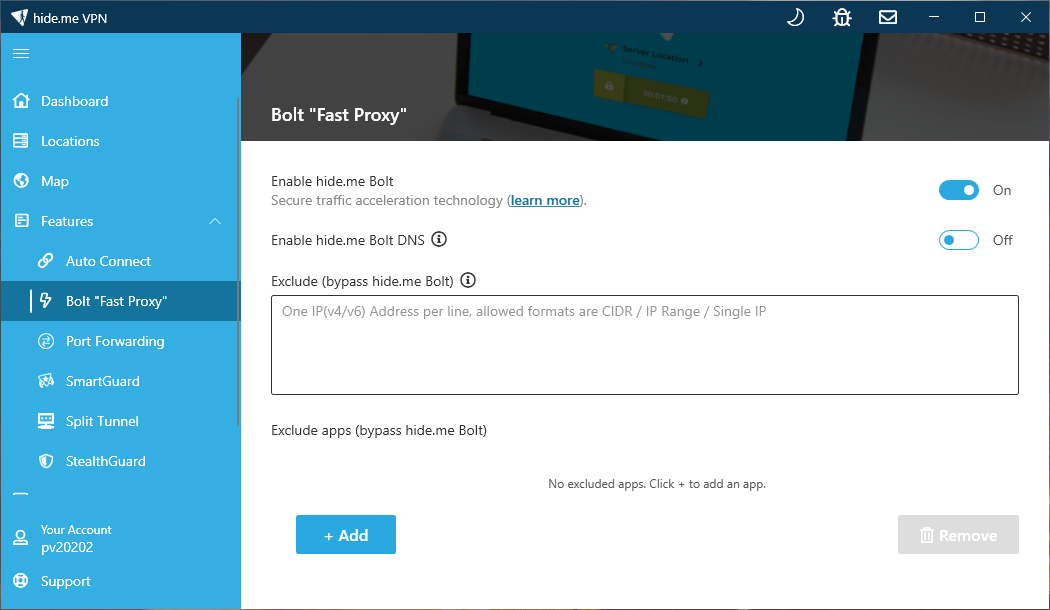
Bolt VPN को गति बढाउन बनाइएको हो। हामीले WireGuard सँग सुविधा बन्द र सक्रिय अवस्थाका मापन तुलना गर्यौँ। नतिजा मार्गमा निर्भर भयो: छोटा जडानमा डाउनलोड गति बढ्यो तर लामामा घट्यो।
तालिकामा छुट्टाछुट्टै शृङ्खलाका मध्यिका छन्। प्रत्येकमा पाँच मापन थिए, तर पहिलो San Jose → Seattle तुलना (दुवैमा छ), त्यसको पुनः तुलना (दुवैमा तीन) र Bolt सहित पहिलो London शृङ्खला (छ) अपवाद थिए। बायाँका मान Bolt बिना हुन्; दायाँका मान Bolt सहित हुन्। सबै मार्ग San Diego बाट सुरु हुन्छन्।
| VPN → परीक्षण सर्भर | डाउनलोड, Mbps | अपलोड, Mbps | Ping, ms |
|---|---|---|---|
| San Jose → Seattle, पहिलो शृङ्खला | 815 → 856.5 | 871 → 932 | 36.13 → 35.78 |
| San Jose → Seattle, पुनः परीक्षण | 819 → 876 | 871 → 929 | 36.15 → 36.05 |
| New York → New York | 699 → 768 | 430 → 433 | 60.50 → 60.55 |
| London → London, पहिलो शृङ्खला | 409 → 393.5 | 180 → 146 | 157.15 → 147.85 |
| London → London, पुनः परीक्षण | 408 → 379 | 178 → 156 | 157.35 → 149.35 |
| Frankfurt → Frankfurt, पहिलो शृङ्खला | 441 → 382 | 205 → 170 | 154.55 → 151.85 |
| Frankfurt → Frankfurt, पुनः परीक्षण | 438 → 390 | 185 → 205 | 147.85 → 145.90 |
San Diego → San Jose VPN → Seattle परीक्षण सर्भर मार्गमा सुधार दोहोरियो: डाउनलोड लगभग 5–7% र अपलोड करिब 7% बढ्यो। New York मार्गमा डाउनलोड गति झन्डै 10% बढ्यो।
San Diego बाट London र Frankfurt का VPN तथा परीक्षण सर्भरसम्मका लामा मार्गमा डाउनलोड उल्टै सुस्त भयो। दोहोरिएका शृङ्खलाले परिवर्तनको उही दिशा पुष्टि गरे, जबकि विलम्बको मध्यिका घट्यो।
अपलोडको कार्यसम्पादन एकनास थिएन: पहिलो Frankfurt तुलनामा घटे पनि दोस्रोमा सुधार भयो।
प्रयोग गर्न चाहेको स्थानमा Bolt सक्रिय र बन्द दुवै अवस्थामा जाँच्नुहोस्। हाम्रा मापनमा गतिको फरक उल्लेख्य थियो: केही मार्गमा सुविधाले मद्दत गर्यो भने अन्यमा डाउनलोड सुस्त बनायो। सातमध्ये छ तुलनामा Ping को मध्यिका पनि घट्यो, यद्यपि San Jose → Seattle को फरक सानो थियो। डाटा स्थानान्तरण गति र विलम्ब दुवै तुलना गरेर आफ्नो आवश्यकताअनुसार सेटिङ राख्नुहोस्।
अन्य छिटा VPN सँग hide.me को तुलना
San Diego → San Jose VPN → Seattle परीक्षण सर्भर मार्गमा Bolt बिनाको सशुल्क Premium को 823 Mbps डाउनलोड नतिजा हाम्रो सबैभन्दा छिटा VPN को क्रमाङ्कन को 27 सेप्टेम्बर–26 अक्टोबर 2026 को झलकमा पाँचौँ स्थान बराबर हुन्थ्यो।
Bolt सक्रिय हुँदा दुवै शृङ्खलाका सबै नौ मापनको मध्यिका 872 Mbps डाउनलोड थियो। यसले यसलाई तालिकाको अग्रणी NordVPN को 871 Mbps कै स्तरमा राख्छ। 1 Mbps को फरक विश्वस्त बनाउने अग्रता होइन, तर Bolt सहित hide.me हामीले परीक्षण गरेका सबैभन्दा छिटा VPN मध्ये पर्छ।
Bolt सहित संयुक्त अपलोड मध्यिका 931 Mbps थियो, जुन उक्त शीर्ष 10 का अन्य सबै VPN को आँकडाभन्दा माथि छ; त्यहाँ सबैभन्दा उच्च अपलोड नतिजा 891 Mbps थियो।
यो हाम्रा परीक्षण शृङ्खला र मिति तोकिएको झलकबीचको तुलना हो, प्रत्यक्ष क्रमाङ्कनमा hide.me लाई नयाँ स्थान दिनु होइन। क्रमाङ्कनले पछिल्लो पूरा भएको दिनका मध्यिका प्रयोग गर्छ; यो तुलनाले Bolt परीक्षणका दुई शृङ्खला जोड्छ।
Premium मा टोरेन्ट
P2P परीक्षणका लागि qBittorrent र करिब 6 गिगाबाइटको Ubuntu इमेजको आधिकारिक टोरेन्ट प्रयोग गर्यौँ। VPN San Jose मा जोडिएको थियो।
सशुल्क सदस्यतामा आठ नयाँ डाउनलोड पूरा गर्यौँ। हरेकका लागि qBittorrent ले दिएको औसत डाउनलोड गति रेकर्ड गर्यौँ।
| मापन | नतिजा |
|---|---|
| पूरा डाउनलोड | 8 |
| एउटा डाउनलोडको न्यूनतम औसत गति | 383 Mbps |
| एउटा डाउनलोडको अधिकतम औसत गति | 584 Mbps |
| आठ औसत डाउनलोड गतिहरूको मध्यिका | 474 Mbps |
हामीले qBittorrent का MiB/s मापनलाई सामान्य गति परीक्षणमा प्रयोग हुने Mbps एकाइमा रूपान्तरण गर्यौँ।
केही डाउनलोडको उच्चतम गति करिब 755 Mbps पुग्यो, तर हरेक पटक त्यो स्तर आएन। यहाँ मुख्य मापन पूर्ण डाउनलोडको औसत गति हो, जसमा सुरु र अन्त्यका सुस्त समय पनि पर्छन्।
टोरेन्टको गति पटकपटक फरक भयो, तर उही अवधिका सामान्य गति परीक्षण पहिले मापन गरिएका सीमाभित्र रहे। त्यसैले यी उतारचढावलाई स्वतः VPN को समग्र कार्यसम्पादनमा गिरावट भन्न मिल्दैन।
Premium परीक्षण अवधिमा पाँच पूर्ण डाउनलोडका औसतहरूको मध्यिका लगभग 415 Mbps थियो। खरिदपछि कार्यसम्पादन खस्किएन।
स्ट्रिमिङ: चार सेवा चल्छन्, Netflix मा एउटा सीमा छ
हामीले hide.me का अमेरिकी जडानबाट पाँच स्ट्रिमिङ सेवा परीक्षण गर्यौँ।
| सेवा | नतिजा |
|---|---|
| Amazon Prime Video | भिडियो चल्छ |
| Disney+ | भिडियो चल्छ |
| Hulu | भिडियो चल्छ |
| HBO Max | भिडियो चल्छ |
| Netflix | VPN बिना साइन इन गरेपछि भिडियो चल्छ; VPN जडान हुँदा साइन इन असफल भयो |
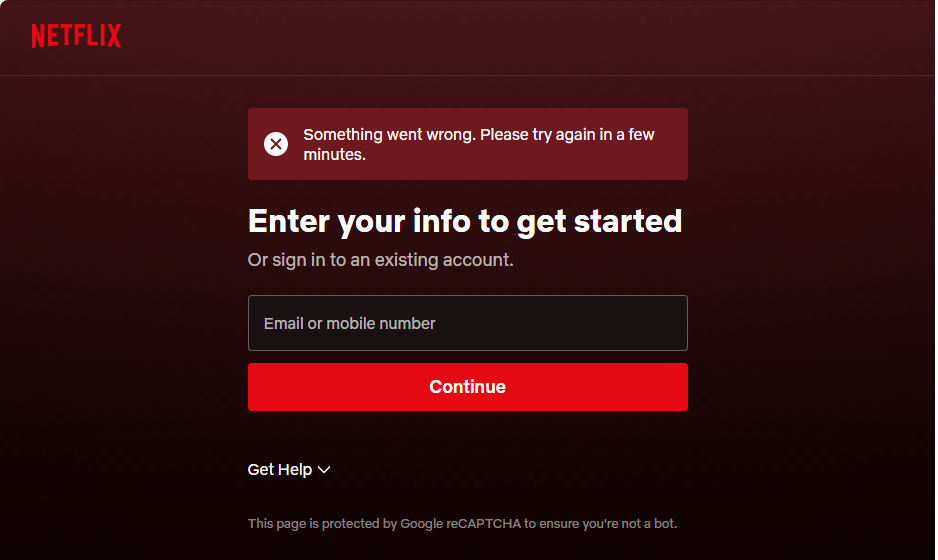
hide.me एपमा Streaming खोलेर United States छान्यौँ र VPN जोड्यौँ। त्यसपछि ब्राउजरमा Netflix साइन इन गर्न खोज्यौँ, तर इमेल वा फोन नम्बर दुवैबाट भएन। Netflix ले देखायो:
Something went wrong. Please try again in a few minutes.
Edge, Chrome र Mozilla Firefox मा साइन इन असफल भयो; इन्कग्निटो मोडले पनि मद्दत गरेन। VPN पुनः जोडेर 8 र 24 घण्टापछि फेरि प्रयास गर्यौँ, नतिजा उही आयो।
काम गरेको उपाय VPN बिना Netflix मा साइन इन गर्ने, त्यसपछि hide.me जोडेर हेर्न सुरु गर्ने थियो। हाम्रो परीक्षणमा भिडियो सामान्य रूपमा चल्यो। तर फेरि साइन इन गर्नुपरे VPN बिनाको पहुँच फेरि आवश्यक पर्न सक्छ।
किन्नुअघि निःशुल्क Premium परीक्षण अवधिबाट खातामा साइन इन र भिडियो चलाउने दुवै जाँच्नुहोस्। हाम्रो जाँचमा भिडियो चल्छ कि चल्दैन भन्ने हेरिएको थियो; भिडियो रिजोल्युसन वा क्षेत्रविशेष सामग्रीको पहुँच छुट्टै रेकर्ड गरेनौँ।
IP, DNS र WebRTC चुहावट
स्थिर VPN जडानमा पाँच प्रोटोकल IKEv2, OpenVPN, SoftEtherVPN, WireGuard र SSTP मा IPv4, IPv6, DNS र WebRTC चुहावट जाँच्यौँ। कुनैमा पनि चुहावट पत्ता लागेन।
VPN विच्छेद, सर्भर परिवर्तन र कम्प्युटर जाग्ने अवस्था WireGuard प्रयोग गरेर छुट्टै परीक्षण गर्यौँ।
Kill Switch र Stealth Guard
Kill Switch ले VPN जडान असफल भएको पत्ता लगाएपछि ट्राफिक रोक्छ। Stealth Guard ले स्थायी नियम बनाउन दिन्छ: पूरै कम्प्युटर वा छानिएका एपले VPN बाट मात्र इन्टरनेट प्रयोग गर्न सक्छन्। हामीले यी छुट्टाछुट्टै परीक्षण गर्यौँ।
Kill Switch
Kill Switch परीक्षणमा Stealth Guard बन्द थियो।
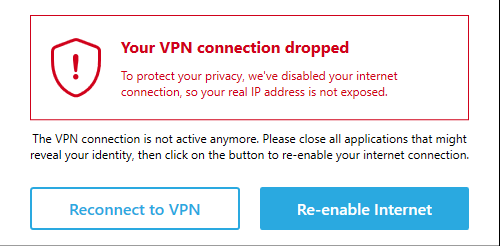
VPN जोडिएको बेला Ethernet केबल निकाल्यौँ। एपले जडान टुटेको पत्ता लगायो र VPN पुनःस्थापना गर्ने वा सामान्य इन्टरनेट पहुँच सक्रिय गर्ने विकल्प दियो।
केबल फेरि जोड्दा Windows ले नेटवर्क जडान फेरि देख्यो, तर इन्टरनेट पहुँच बन्द रह्यो। एपबाट VPN पुनःस्थापना गरेपछि मात्र पहुँच फर्कियो। यस परीक्षणमा चुहावट पत्ता लागेन।
स्लिपको व्यवहार फरक थियो। कम्प्युटर स्लिपमा जानुअघि VPN जोडिएको र चलिरहेको थियो। जागेपछि टनेल निष्क्रिय थियो, तर सामान्य इन्टरनेट पहुँच पहिले नै उपलब्ध थियो। त्यस अवस्थामा VPN ले सार्वजनिक IP लुकाउँदैन र DNS सहित नेटवर्क ट्राफिक सिधै तपाईंको जडानबाट जान सक्छ। सुरक्षा फर्काउन VPN पुनः जोड्नुपर्छ।
हातैले VPN सर्भर बदल्दा वा पुनः जोड्दा प्रत्यक्ष पहुँच स्थायी रूपमा रोक्न Kill Switch मा भर नपर्नुहोस्। VPN विच्छेद भएको हरेक अवस्थामा इन्टरनेट पहुँच रोक्न चाहनुहुन्छ भने Stealth Guard प्रयोग गर्नुहोस्।
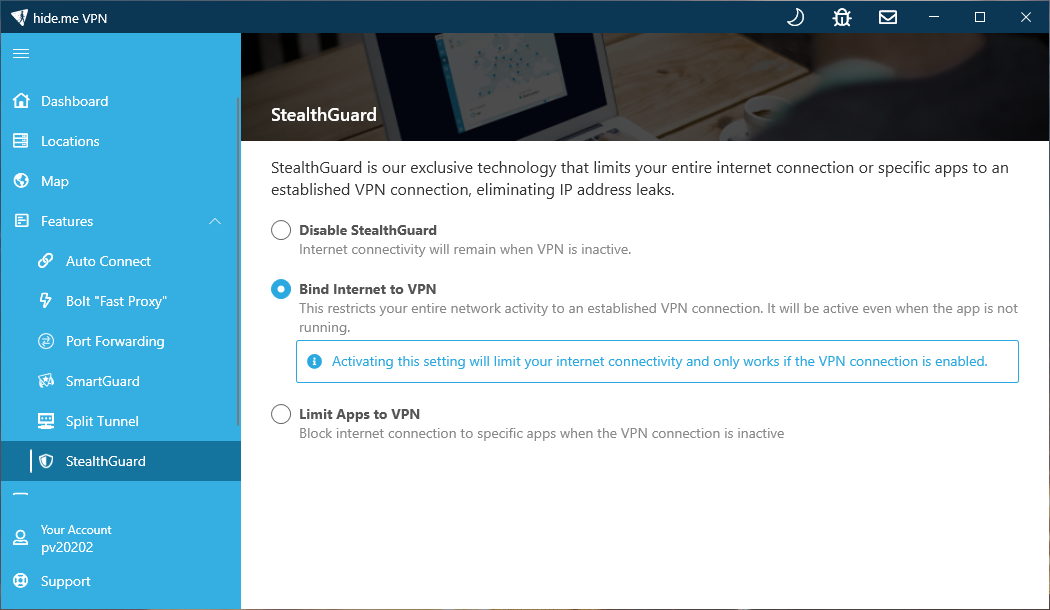
पूरै जडानका लागि Stealth Guard
एप बन्द गरेपछि समेत VPN बिना सबै इन्टरनेट पहुँच रोक्न यो मोड उपयोगी हुन्छ। हामीले यसलाई Kill Switch बन्द गरेर परीक्षण गर्यौँ।
| परिस्थिति | अवलोकन |
|---|---|
| VPN विच्छेद | इन्टरनेट बन्द |
| VPN जोडिएको | इन्टरनेट चल्छ |
| हातैले VPN विच्छेद | इन्टरनेट फेरि बन्द |
| VPN स्थान बदल्ने | हाम्रो जाँचमा चुहावट पत्ता लागेन |
| Ethernet विच्छेद गरेर केबल पुनः जोड्ने | VPN पुनःस्थापना गरेपछि पहुँच फर्कियो; चुहावट पत्ता लागेन |
| स्लिप → जाग्ने | VPN निष्क्रिय; पुनः जडान नभएसम्म इन्टरनेट बन्द |
| एपबाट बाहिरिने | इन्टरनेट बन्द रहन्छ |
| Task Manager बाट प्रक्रिया अन्त्य गर्ने | जडान अन्त्य हुन्छ; इन्टरनेट बन्द हुन्छ |
| hide.me पुनः खोल्ने | VPN जोडेपछि पहुँच फर्कन्छ |
| Windows पुनः सुरु गरेपछि जाँच | VPN बिनाको पहुँच बन्द रह्यो |
| Stealth Guard बन्द गर्ने | सामान्य इन्टरनेट पहुँच फर्कियो |
Ethernet, Wi-Fi र हटस्पटबीच परिवर्तन यी जाँचमा समावेश थिएन।
छानिएका एपका लागि Stealth Guard
Limit Apps to VPN मोडमा Chrome थप्यौँ र Edge लाई सूचीबाहिर राख्यौँ।
VPN बिना Chrome मा इन्टरनेट पहुँच थिएन, तर Edge चलिरह्यो। VPN जोड्दा Chrome को पहुँच फर्कियो; विच्छेद गर्दा फेरि रोकियो।
स्लिपपछि, hide.me बाट बाहिरिँदा र Task Manager बाट यसको प्रक्रिया अन्त्य गर्दा पनि Chrome रोकिएको रह्यो। एप पुनः खोलेर VPN पुनःस्थापना गर्दा पहुँच फर्कियो। Chrome लाई सूचीबाट हटाउँदा प्रतिबन्ध हट्यो।
यी जाँचमा सार्वजनिक IP चुहावट पत्ता लागेन। तर सुरक्षित Chrome ब्राउजरको परीक्षणले दुई अवस्थामा हाम्रो ISP AT&T का DNS सर्भर देखायो: पहिल्यै जोडिएको बेला अर्को VPN सर्भर छान्दा र उही स्थानमा पुनः जोड्नुअघि हातैले विच्छेद गर्दा।
स्प्लिट टनेलिङ
स्प्लिट टनेलिङले कुन एपले VPN प्रयोग गर्छ छान्न दिन्छ। Windows मा उपलब्ध दुवै मोड अपेक्षाअनुसार चले।
| मोड | हाम्रो परीक्षणको नतिजा |
|---|---|
| Do not allow selected apps to use the VPN | छानिएको एप Chrome ले AT&T को IP देखायो; Edge ले VPN को IP देखायो |
| Only allow selected apps to use the VPN | छानिएको एप Chrome ले VPN को IP देखायो; Edge ले AT&T को IP देखायो |
केही एपले VPN र अरूले सामान्य जडान प्रयोग गर्नुपर्ने अवस्थामा यो उपयोगी हुन्छ।
स्प्लिट टनेलिङले VPN जोडिएको बेला ट्राफिकको राउटिङ नियन्त्रण गर्छ। कुनै एपलाई VPN बिना इन्टरनेट पहुँचबाट रोक्न Stealth Guard छुट्टै प्रयोग गर्नुहोस्।
हामीले Free, Premium परीक्षण अवधि र सशुल्क Premium मा दुवै स्प्लिट टनेलिङ मोड जाँच्यौँ। तीनैमा उही तरिकाले चले।
SmartGuard: विज्ञापन र हानिकारक वेबसाइट
SmartGuard ले हामीले जाँचेका पृष्ठमा विज्ञापन उल्लेख्य रूपमा घटायो। विज्ञापन रोकिएका ठाउँमा प्रायः खाली स्थान रह्यो।
छुट्टै जाँचमा Malware Protection पनि चल्यो: हामीलाई हानिकारक भनेर थाहा भएको साइट VPN जोडिएको र सुविधा सक्रिय भएको बेला खुलेन। VPN जोडिएकै अवस्थामा Malware Protection मात्र बन्द गर्दा साइट फेरि खुल्यो।
हाम्रो Malware Protection जाँच त्यही एउटा साइटमा सीमित थियो।
निःशुल्क योजनामा SmartGuard उपलब्ध छैन।
म्यानुअल सेटअप: WireGuard र OpenVPN कन्फिगरेसन
hide.me यसको आफ्नै एपबिना पनि प्रयोग गर्न सकिन्छ। खाताको ड्यासबोर्डमा तयार OpenVPN कन्फिगरेसन र WireGuard कन्फिगरेसन जेनेरेटर सहजै भेटिन्छन्। समर्थनसँग सम्पर्क गर्न वा जडान सेटिङ हातैले मिलाउन पर्दैन।
OpenVPN का लागि VPN Features → Server Locations खोलेर स्थान छान्नुहोस् र आफ्नो प्लेटफर्मको कन्फिगरेसन डाउनलोड गर्नुहोस्। छुट्टै WireGuard खण्डले कुञ्जी सिर्जना गर्ने वा आफ्नै प्रयोग गर्ने, स्थान छान्ने र प्रयोगका लागि तयार जडान फाइल डाउनलोड गर्ने सुविधा दिन्छ।
यी फाइल विभिन्न सेटअपमा उपयोगी छन्:
- राउटरमा VPN। अनुकूल राउटर hide.me मा जोडिन्छ र सेटिङअनुसार घरका सबै वा छानिएका उपकरणको ट्राफिक VPN बाट पठाउँछ। यसमा TV, गेम कन्सोल वा hide.me एप चलाउन नसक्ने अन्य उपकरण समेट्न सकिन्छ।
- कम्प्युटर वा फोनमा अर्को VPN क्लाइन्ट। अनुकूल WireGuard वा OpenVPN क्लाइन्टमा कन्फिगरेसन आयात गरेर आफ्नो रोजाइको एपबाट hide.me चलाउनुहोस्।
- Linux र अन्य अनुकूल प्रणालीमा म्यानुअल सेटअप। यी फाइलले प्रदायकको ग्राफिकल एपबिना कमान्ड लाइनसहित समर्थित प्रणाली उपकरणबाट जडान कन्फिगर गर्न दिन्छन्।
तपाईंको राउटर वा क्लाइन्टले सम्बन्धित प्रोटोकल समर्थन गर्नुपर्छ। hide.me एपका Stealth Guard जस्ता सुविधा कन्फिगरेसन फाइलसँग सर्दैनन्: VPN असफल भएपछि राउटिङ र पहुँच रोक्ने सेटिङ प्रयोग गरिने उपकरणमा मिलाउनुपर्छ। छुट्टै क्लाइन्टमा WireGuard, OpenWrt मा OpenVPN, Linux मा OpenVPN
ड्यासबोर्डबाट कन्फिगरेसन कति सजिलै पाइन्छ भनेर जाँच्यौँ। राउटर वा तेस्रो पक्षको क्लाइन्टको गति र चुहावट सुरक्षा छुट्टै परीक्षण गरेनौँ।
निःशुल्क योजना: उपयोगी सुविधा, सीमित गति
Premium परीक्षण अवधि सकिएपछि एपको जोड्ने बटन निष्क्रिय भयो। Renew now ले Downgrade to Free Plan वा Upgrade now दियो। हामीले Downgrade to Free Plan छानेर निःशुल्क संस्करण चलाइरह्यौँ।
सात देश उपलब्ध थिए: फिनल्यान्ड, फ्रान्स, जर्मनी, नेदरल्यान्ड्स, स्विट्जरल्यान्ड, संयुक्त अधिराज्य र संयुक्त राज्य अमेरिका।
| सुविधा | हामीले परीक्षण गरेको एपमा Free |
|---|---|
| WireGuard सहित पाँचै VPN प्रोटोकल | उपलब्ध |
| Kill Switch | उपलब्ध |
| Stealth Guard | उपलब्ध |
| Split Tunneling | उपलब्ध |
| Auto Connect र Lock App | इन्टरफेसमा उपलब्ध |
| Bolt | उपलब्ध छैन |
| Port Forwarding | उपलब्ध छैन |
| SmartGuard | उपलब्ध छैन |
| स्ट्रिमिङ स्थान | उपलब्ध छैन |
| Multihop | उपलब्ध छैन |
निःशुल्क योजनाको गति
Free मा San Jose VPN → Seattle परीक्षण सर्भर मार्ग दोहोर्याउन सकेनौँ, किनकि हाम्रो लागि अमेरिकी पश्चिमी तटको VPN सर्भर उपलब्ध थिएन।
अमेरिकी जडान Kansas City र Ohio भनेर पहिचान भए। यी स्थानका नाम IP भूस्थानबाट आएका हुन्, उपकरणका प्रमाणित भौतिक ठेगाना होइनन्।
शृङ्खलाका मध्यिकाले परीक्षण गरिएका मार्गमा लगभग समान गति देखाए: करिब 25 Mbps डाउनलोड र 6 Mbps अपलोड। यी डाटा स्थानान्तरणका आँकडा अनुमानित हुन्; मार्गबीच मुख्य फरक विलम्बमा थियो।
| VPN क्षेत्र → परीक्षण सर्भर | Ping को मध्यिका, ms |
|---|---|
| संयुक्त राज्य अमेरिका, Kansas City → New York | 83.83 |
| संयुक्त राज्य अमेरिका, Ohio → New York | 81.40 |
| संयुक्त अधिराज्य → London | 135.00 |
| जर्मनी → Frankfurt | 171.45 |
फरक मार्गमा समान डाटा स्थानान्तरण गति हुनु निःशुल्क योजनामा गति सीमा भएको अवस्थासँग मेल खान्छ।
हामीले 30 गिगाबाइटभन्दा बढी डाउनलोड गर्दा डाटा परिमाणको सीमा वा थप सुस्तता भेटेनौँ।
सामान्य प्रयोगमा कुनै विच्छेद देखेनौँ र Premium मा स्तरोन्नति गर्ने झन्झटिला सन्देश पनि आएनन्।
Free मा टोरेन्ट
P2P को कार्यसम्पादन सामान्य गति परीक्षणभन्दा धेरै खराब थियो। फरक प्रोटोकल र दिनका फरक समय प्रयास गर्यौँ, तर qBittorrent ले दिएको औसत डाउनलोड गति लगभग 118 Kbps, अर्थात् करिब 0.12 Mbps भन्दा बढी भएन।
त्यो गतिमा हाम्रा परीक्षणमा Free बाट टोरेन्ट प्रयोग व्यावहारिक थिएन।
hide.me कसले चलाउँछ?
सेवा eVenture Ltd. ले सञ्चालन गर्छ, जुन Labuan मा ठेगाना भएको मलेसियाली कम्पनी हो। hide.me 2012 मा सुरु भयो; संस्थापक Sebastian Schaub हुन्। सेवाका सर्त, कम्पनीको विवरण, संस्थापकको परिचय
कम्पनीले hide.me लाई स्वतन्त्र VPN प्रदायकका रूपमा प्रस्तुत गर्छ। i2Coalition अन्तर्वार्तामा Schaub ले सेवा ठूलो कर्पोरेट समूहको अङ्ग नभएको बताएका थिए। समीक्षा गरिएका स्रोतमा त्यसपछिको अधिग्रहण वा धेरै VPN ब्रान्ड भएको समूहमा आबद्धताको पुष्टि भेटिएन। ती सामग्रीले हालका शेयरधनीको सम्पूर्ण संरचना खुलाउँदैनन्। i2Coalition अन्तर्वार्ता
लग नराख्ने नीति, अडिट र RAM मात्र प्रयोग गर्ने सर्भर
कुन डाटा राखिन्छ?
hide.me का अनुसार, उसले VPN भित्रको ब्राउजिङ वा गतिविधिको इतिहास, अथवा भित्रिने र बाहिरिने IP ठेगानालाई टाइमस्ट्याम्प वा सत्रको अवधिसँग जोड्ने लग राख्दैन।
तर गोपनीयता नीतिमा अनियमित प्रयोगकर्ता नाम र आन्तरिक IP ठेगानासहित अस्थायी निदान अभिलेख, ट्राफिक काउन्टर, खाताका इमेल ठेगाना र समर्थनसँगको पत्राचार उल्लेख छन्। IP ठेगानासहित वेबसाइट पहुँच लग छुट्टै समेटिएका छन्। त्यसैले लग नराख्नुको अर्थ VPN गतिविधिको इतिहास नराख्नु हो, ग्राहकको कुनै पनि प्रकारको डाटा नराख्नु होइन। गोपनीयता नीति
अस्थायी निदान अभिलेख कहिले मेटिन्छ भन्नेमा कागजात फरक छन्: नीतिले केही घण्टाको अन्तरमा भन्छ, जबकि संरचनाको व्याख्याले सत्रको अन्त्यमा भन्छ।
लग नराख्ने दाबीलाई के ले समर्थन गर्छ?
Securitum ले 2024 मा लग नराख्ने नीति मूल्याङ्कन गर्यो र अडिटको दायराभित्र सकारात्मक निष्कर्ष निकाल्यो। मूल्याङ्कनमा सर्भर कन्फिगरेसन, डिप्लोयमेन्ट प्रक्रिया र उपलब्ध गराइएको प्रतिनिधि सर्भर वातावरणको इमेज समेटिएको थियो।
प्रतिवेदनले 15 मार्च 2024 को उत्पादनको अवस्थालाई जनाउँछ। यो नेटवर्कको निरन्तर निगरानी वा हरेक एपको अडिट होइन। समीक्षा गरिएका स्रोतमा यसभन्दा नयाँ प्रकाशित प्राविधिक no-logs अडिट भेटेनौँ। Securitum प्रतिवेदन
RAM मात्र प्रयोग गर्ने सर्भरले के दिन्छन्?
hide.me का अनुसार, सबै VPN निकास सर्भरले RAM मात्र भएको पूर्वाधार प्रयोग गर्छन्: कामकाजी डाटा मेमोरीमा रहन्छ र पुनः सुरु गरेपछि हराउँछ। यसले स्थानीय डिस्कमा डाटा बाँकी रहने जोखिम घटाउँछ। पूर्वाधारको विवरण
RAM मात्र प्रयोग गर्नु उपयोगी प्राविधिक उपाय हो, तर यसले आफैँ लगिङ वा अर्को प्रणालीमा स्थानान्तरण हुँदैन भन्ने प्रमाणित गर्दैन। सम्पूर्ण नेटवर्कको दाबी प्रदायकबाट आएको हो र यसलाई अडिटको निश्चित दायराभन्दा फरक बुझ्नुपर्छ। hide.me को RAM-only व्याख्या
मूल्य, भुक्तानी र रकम फिर्ता
यस समीक्षाका लागि हामीले $54.99 मा Premium को 14 महिना किन्यौँ, जुन पूरै अवधिमा लगभग प्रति महिना $3.93 बराबर हो।
उही मूल्यमा नवीकरण छुट्टै फाइदा हो। हाम्रो अर्डर पुष्टिमा अर्को भुक्तानी $54.99 मा थप 14 महिनाका लागि उल्लेख छ। पहिलो अवधिपछि सदस्यताको मूल्य बढ्दैन। करका कारण कुल रकममा हुन सक्ने परिवर्तन पुष्टिमा छुट्टै उल्लेख छ।
हालका योजना र भुक्तानी विधि
4 नोभेम्बर 2026 मा जाँच्दा आधिकारिक मूल्य पृष्ठमा अमेरिकी डलरमा यी प्रस्ताव थिए:
| योजना | पूरै अवधिको भुक्तानी | मासिक बराबर लागत |
|---|---|---|
| 1 महिना | $11.99 | $11.99 |
| 12 + 4 अतिरिक्त महिना: जम्मा 16 | $54.99 | $3.44 |
| 24 + 6 अतिरिक्त महिना: जम्मा 30 | $69.99 | $2.33 |
| Free | $0 | $0 |
लामो सदस्यताको पूरै भुक्तानी अग्रिम गरिन्छ। अतिरिक्त महिना प्रचारमा निर्भर हुन्छन्: हाम्रो $54.99 को खरिदमा 14 महिना थिए, तर हालको प्रस्तावमा 16 छन्। पृष्ठले योजना उही मूल्य र उही अवधिका लागि नवीकरण हुने पनि बताउँछ। योजना र मूल्य
hide.me ले Visa, Mastercard, American Express र Diners Club कार्ड, PayPal, Apple Pay, Google Pay, SEPA, SOFORT र बैंक ट्रान्सफर स्वीकार गर्छ। क्रिप्टोकरेन्सी विकल्पमा Bitcoin, Ethereum, Litecoin, Dogecoin, Solana, USDT र USDC छन्। यसको सहायता पृष्ठले USDT र USDC का लागि Ethereum (ERC-20) तोक्छ। भुक्तानी विधि
रकम फिर्ता
hide.me ले सर्तसहित 30 दिनको रकम फिर्ता ग्यारेन्टी प्रकाशित गर्छ: यो पहिलो अर्डरमा लागू हुन्छ, नवीकरणमा होइन, र यसअघि रकम फिर्ताको दाबी नगरेको तथा सर्त उल्लङ्घन नगरेको हुनुपर्छ। एप स्टोरबाटको खरिदमा सम्बन्धित स्टोरका फिर्ता नियम लागू हुन्छन्। रकम फिर्ताका सर्त
क्रिप्टोकरेन्सी रकम फिर्ता: प्रकाशित सामान्य सर्तमा क्रिप्टो भुक्तानीका लागि छुट्टै अपवाद छैन, तर ग्यारेन्टी तिनमा कसरी लागू हुन्छ वा फिर्ता कसरी प्रशोधन गरिन्छ भन्ने स्पष्ट व्याख्या भेटेनौँ। समर्थनबाट स्पष्टीकरण नआएसम्म यो प्रश्न खुला छ। रकम फिर्ता नीति
स्वचालित नवीकरण रद्द गर्नु र रकम फिर्ता माग्नु फरक कार्य हुन्। हाम्रो अर्डर पुष्टिले स्पष्ट भन्छ: सदस्यता रद्द गर्दा भविष्यका शुल्क रोकिन्छन्, तर खरिदको रकम स्वतः फिर्ता हुँदैन।
रकम फिर्ता अनुरोध गर्न सजिलो र छिटो भयो। हामीले 4 नोभेम्बर बेलुकी 5:33 मा support@hide.me लाई इमेल गर्यौँ। स्वचालित स्वीकृति तुरुन्तै आयो र पाँच मिनेटपछि कर्मचारीले बिलिङमा पठाएको पुष्टि गरे। हामीलाई थप प्रश्न सोधिएन।
अर्को दिन बिहान 3:05 मा भुक्तानी साझेदार Cleverbridge ले पूरै $54.99 को फिर्ता जारी भएको पुष्टि गर्यो। त्यो अनुरोध गरेको 9 घण्टा 32 मिनेट पछि थियो। समर्थनले सदस्यता रद्द भएको पनि पुष्टि गर्यो।
रकम हाम्रो बैंक खातामा पनि पुग्यो: अनुरोध पठाउनेदेखि रकम पाउनेसम्म पूरै प्रक्रियामा एक दिनभन्दा बढी लागेन। फिर्ताको पुष्टि 9 घण्टा 32 मिनेटपछि आयो; बैंकले ठ्याक्कै कुन समयमा रकम जम्मा गर्यो भनेर छुट्टै रेकर्ड गरेनौँ। अन्य ग्राहकका लागि रकम जम्मा हुने समय भुक्तानी विधि र उनीहरूको बैंक वा भुक्तानी सेवाको प्रशोधनअनुसार फरक हुन सक्छ।
समर्थनको जवाफ आउने समय
हामीले दुई सम्पर्क माध्यम परीक्षण गर्यौँ: वेबसाइटको प्रत्यक्ष च्याट र इमेल समर्थन।
| माध्यम र चरण | पर्खाइको समय |
|---|---|
| प्रत्यक्ष च्याटमा कर्मचारीको जवाफ | लगभग तुरुन्तै |
| इमेलमा कर्मचारीको पहिलो जवाफ | 3 घण्टा 28 मिनेट |
| सिफारिससहित अर्को इमेल | मूल अनुरोधको 5 घण्टा 19 मिनेटपछि |
जवाफ दिने तत्परतामा समर्थनको प्रभाव राम्रो रह्यो: च्याट तुरुन्तै सुरु भयो र इमेलमा अर्को जवाफ केही घण्टामा आयो। यी हाम्रो सोधपुछका समय हुन्, हरेक ग्राहकका लागि ग्यारेन्टी गरिएका जवाफका समय होइनन्।
hide.me किन्नुपर्छ?
उच्च गति, Premium टोरेन्ट र जडानमाथि लचिलो नियन्त्रण चाहनुहुन्छ भने hide.me बलियो विकल्प हो। हाम्रो परीक्षणमा लामो प्रयोगमा स्थिर रह्यो र परीक्षण अवधिले सशुल्क सदस्यताकै स्तरका सुविधा र कार्यसम्पादन दियो।
उही मूल्यमा नवीकरण अर्को फाइदा हो: हाम्रो अर्को सदस्यता अवधिको मूल्य र लम्बाइ पहिलो जत्तिकै छ। प्रारम्भिक अवधिपछिको खर्च अनुमान गर्न सकिन्छ।
दुई सीमामा ध्यान दिनुपर्छ: VPN जोडिँदा Netflix साइन इन असफल भयो र एपविशेष Stealth Guard ले पुनः जडानमा DNS चुहावट हुन दियो। VPN बिना सबै इन्टरनेट पहुँच रोक्न Stealth Guard को पूरै जडान मोडले राम्रो गर्यो। Free दैनिक ब्राउजिङमा उपयोगी छ, तर हाम्रो टोरेन्ट नतिजाले P2P का लागि Premium उपयुक्त देखाउँछ।
निःशुल्क Premium परीक्षण अवधिबाट सुरु गर्नुहोस्: आवश्यक साइट र एप जाँच्नुहोस् तथा Bolt सक्रिय र बन्द गरेर गति तुलना गर्नुहोस्। Netflix मा खातामा साइन इनदेखि भिडियो चलाउनेसम्म पूरै प्रक्रिया जाँच्नुहोस्। इमेल ठेगाना, भुक्तानी कार्ड वा अग्रिम भुक्तानीबिना यसो गर्न पाउनु hide.me का सबैभन्दा उपयोगी फाइदामध्ये एक हो।
रकम फिर्ता पनि सजिलो थियो: थप प्रश्न सोधिएन र अनुरोधदेखि हाम्रो बैंक खातामा रकम आउनेसम्म पूरै प्रक्रियामा एक दिनभन्दा बढी लागेन।